SVCI 2020 Einführung
SVCI 2020 Commander Full Version Auto-Diagnosetool ist die aktualisierte Version von FVDI 2018,
es enthält 22 Softwarepakete, darunter die neu hinzugefügten JLR, Suzuki und Daihatsu, und die meisten davon können Automodelle bis 2019 testen.

Wo kann man die SVCI 2020 Software herunterladen?
Kostenloser Download-Link für SVCI 2020 V12.0:
https://mega.nz/file/ebI3gKpL#RM77GaKvN2oM_ksQm0eV58USOHY1cu7U9qiMIf36sLg
Größe: ca. 5,97 GB

Kein Passwort erforderlich! Kein Risiko! 100% getestet und funktionstüchtig von getobdtool.com Technikern.
Unterstütztes System: O.S: Win 7/ 8/ 10 (Win 10 Pro 64 Bit wird empfohlen)
Vorteil der Svci 2020 Einrichtung:
Einfach zu installieren. Führen Sie CommanderSetup.exe aus und starten Sie Quick Loader.
SVCI 2020 Installationsfehlerzusammenfassung
Problem: Einige Leute können die SVCI 2020 Software nach der Installation nicht ausführen, SVCI verbindet sich nicht. Viele Leute werden auf die folgenden Fehler stoßen:
Fehler 1: SVCI 2020 Verbindungsfehler: Schnittstelle nicht verbunden

Fehler 2: SVCI 2020 spawn app failed: 5 error

Fehler 3: SVCI 2020 Firmware oder Datendatei konnte nicht geöffnet werden

Ursache des SVCI 2020 Installationsfehlers
Höchstwahrscheinlich wurden Ihre SVCI-Softwaredateien während der Installation von Ihrer Computer-Firewall oder Antivirus-Software beschädigt oder gelöscht.
Lösung für SVCI 2020 Fehler
Neu verbinden, neu installieren oder einen anderen PC zur Installation verwenden. Wenn Sie das Problem immer noch nicht lösen können, versuchen Sie die folgenden Schritte:
1. USB-Seriell-Konverter A-Treiber aktualisieren
Dieser PC >>> Verwalten >>> Computerverwaltung >>> Geräte-Manager >>> Universal Serial Bus Controller
>>> USB Serial Converter A >>> Treiber >>> Treiber aktualisieren

>>> Auf meinem Computer nach Treibern suchen

>>> Ich möchte aus einer Liste verfügbarer Treiber auf meinem Computer auswählen

>>> USB-Seriell-Konverter A Version: 2.8.24.0 [10/04/2012]

>>> Windows hat Ihre Treiber erfolgreich aktualisiert.

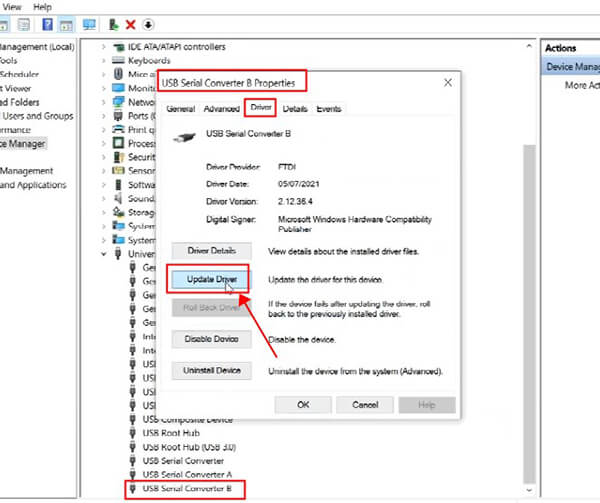
2. USB-Seriell-Konverter B-Treiber aktualisieren
Dieser PC >>> Verwalten >>> Computerverwaltung >>> Geräte-Manager >>> Universal Serial Bus Controller
>>> USB Serial Converter B >>> Treiber >>> Treiber aktualisieren >>> Auf meinem Computer nach Treibern suchen
>>> Ich möchte aus einer Liste verfügbarer Treiber auf meinem Computer auswählen >>> USB-Seriell-Konverter B Version: 2.8.24.0 [10/04/2012]
3. USB-Serielle Schnittstelle (COM9)-Treiber aktualisieren
Anschlüsse (COM & LPT) >>> USB Serielle Schnittstelle (COM9) >>> Treiber >>> Treiber aktualisieren >>> Auf meinem Computer nach Treibern suchen
>>> Ich möchte aus einer Liste verfügbarer Treiber auf meinem Computer auswählen >>> USB-Seriell-Konverter A Version: 2.8.24.0 [10/04/2012]
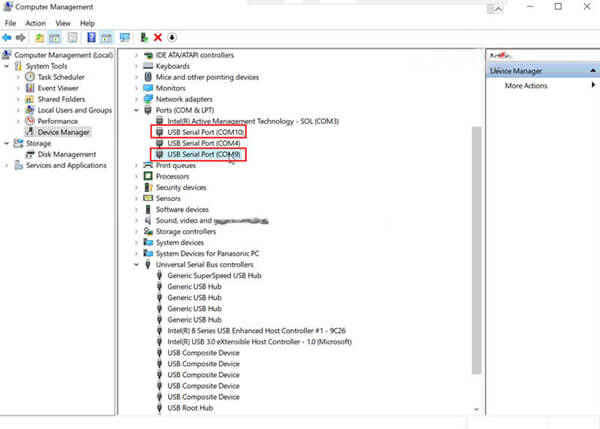
4. USB-Serielle Schnittstelle (COM10)-Treiber aktualisieren
Anschlüsse (COM & LPT) >>> USB Serielle Schnittstelle (COM10) >>> Treiber >>> Treiber aktualisieren >>> Auf meinem Computer nach Treibern suchen
>>> Ich möchte aus einer Liste verfügbarer Treiber auf meinem Computer auswählen >>> USB-Seriell-Konverter A Version: 2.8.24.0 [10/04/2012]
5. Firmware aktualisieren (falls erforderlich)
ABRITES QUICK START >>> Möchten Sie zulassen, dass diese App eines unbekannten Herausgebers Änderungen an Ihrem Gerät vornimmt?
>>> Klicken Sie auf „Ja“, um die App zuzulassen
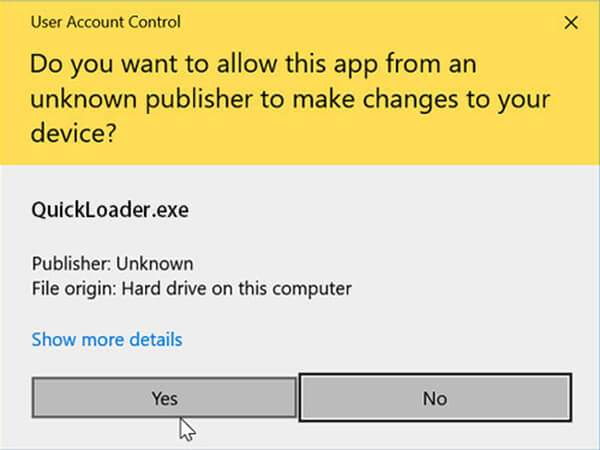
SVCI 2020 Downloader starten >>> Firmware aktualisieren >>> Start (Standardoption: Firmware 2)
Warten Sie, bis der Download abgeschlossen ist.
„Firmware 1 >>> Start“ ausgewählt.
Warten Sie, bis der Download abgeschlossen ist.
Warten auf Verbindung zum Gerät…
Fertig.


Dann kann SVCI 2020 verbinden und arbeiten.
Hinweis: Alle Fahrzeugsoftware funktioniert, außer VW AUDI V38.1.
Zusatz: Wenn Sie feststellen, dass die alte Version V5.11 und V7.0 funktioniert, aber die neue Version V10.8 nicht reagiert


Dies sind Chip-Probleme. Sie müssen das SVCI 2020 Gerät zur Reparatur an den Hersteller zurücksenden.
Sie können sich ein Video ansehen, das Ihnen Schritt für Schritt zeigt, wie Sie den Verbindungsfehler für SVCI 2020 beheben können.
Kontaktieren Sie uns:
Whatsapp: +86 13612827578
Email: info@getobdtool.com