Introduction:
Dans le monde automobile moderne, les outils de diagnostic sont devenus un élément indispensable de l'entretien et du dépannage des véhicules. Le Super MB Pro M6+ est un de ces outils qui offre aux mécaniciens et aux passionnés d'automobile des diagnostics avancés. Cependant, pour exploiter tout son potentiel, il est crucial d'établir une connexion WiFi fiable. Dans ce blog, nous GETOBDTOOL vous guiderons à travers les étapes pour vous connecter au WiFi du Super MB Pro M6+.Étape 1 : Connectez votre ordinateur portable au Super MB Pro M6+ et à l'OBDII de la voiture.
Avant de plonger dans la configuration WiFi, assurez-vous que votre ordinateur portable est correctement connecté à la fois au Super MB Pro M6+ et au port OBDII de votre voiture.
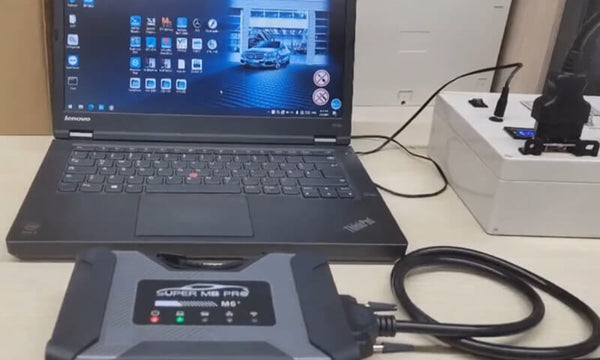
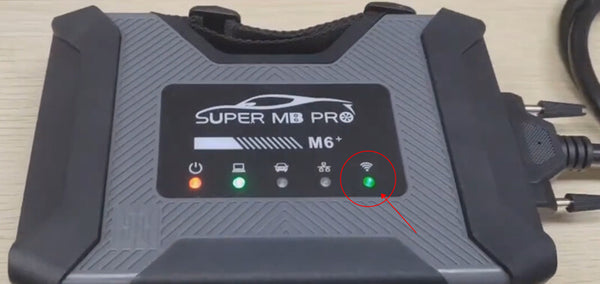
Vous remarquerez que lorsque le WiFi n'est pas connecté, le voyant WiFi du Super MB Pro M6+ reste éteint.
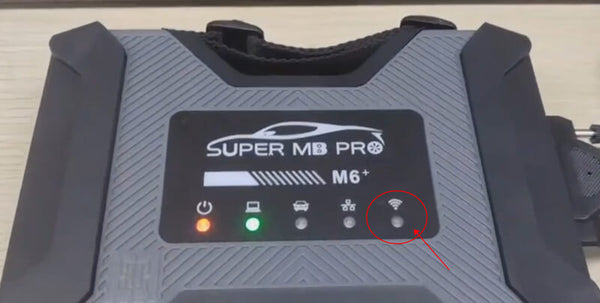
Étape 2 : Ouvrez la connexion WiFi sur votre ordinateur portable
Sur votre ordinateur portable, localisez le logo de connexion WiFi, généralement situé dans le coin inférieur droit de l'écran. Cliquez dessus pour ouvrir les paramètres WiFi.
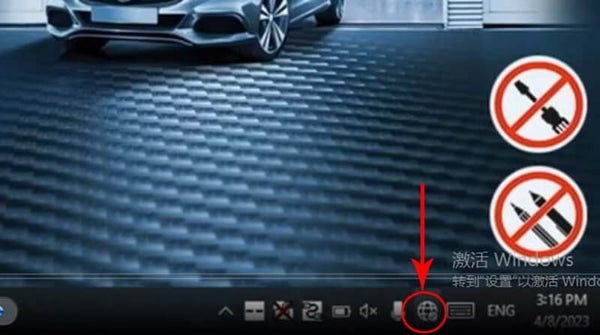
Étape 3 : Recherchez M6+ DOIP et choisissez "Se connecter automatiquement"
Dans la liste des réseaux WiFi disponibles, vous devriez voir "M6+ DOIP". Pour que votre ordinateur portable s'y connecte automatiquement à l'avenir, sélectionnez "Se connecter automatiquement". C'est particulièrement pratique pour une utilisation future.
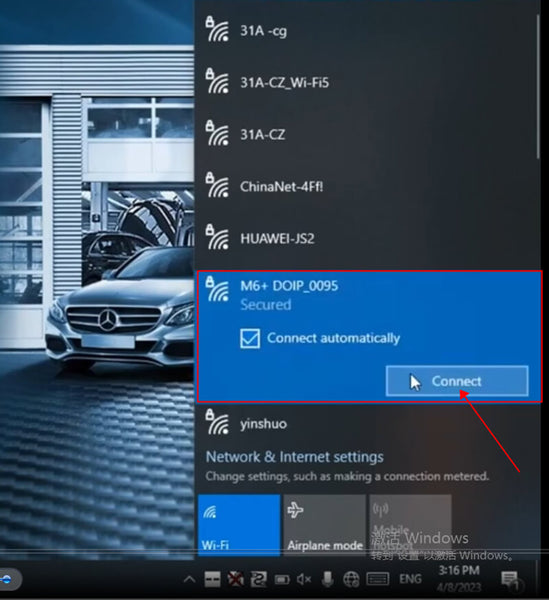
Étape 4 : Saisissez le mot de passe WiFi
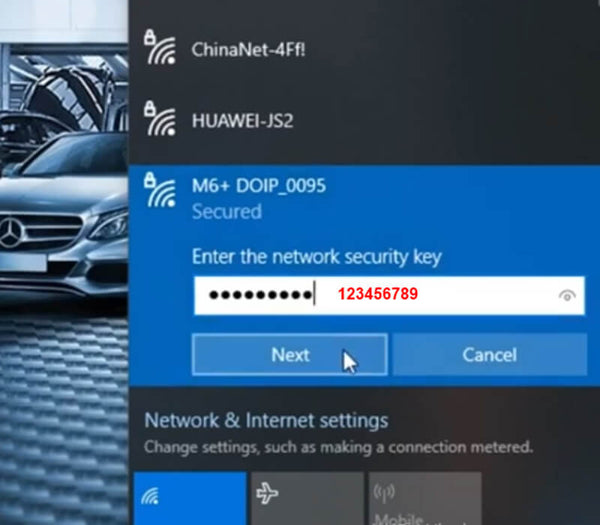
Après avoir sélectionné "M6+ DOIP", vous serez invité à saisir le mot de passe WiFi. Le mot de passe par défaut du Super MB Pro M6+ est "123456789". Après avoir saisi le mot de passe, cliquez sur "Suivant".
Étape 5 : Autoriser la connexion réseau
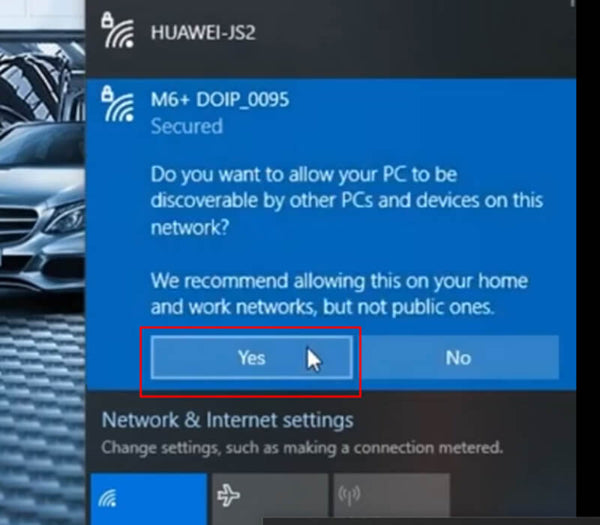
Votre ordinateur portable peut demander l'autorisation de se connecter au réseau. Cliquez sur "Oui" pour autoriser la connexion. Cette étape est essentielle pour que les deux appareils puissent communiquer.
Étape 6 : WiFi connecté
Une fois que vous avez suivi les étapes précédentes, votre ordinateur portable établira une connexion avec le Super MB Pro M6+.
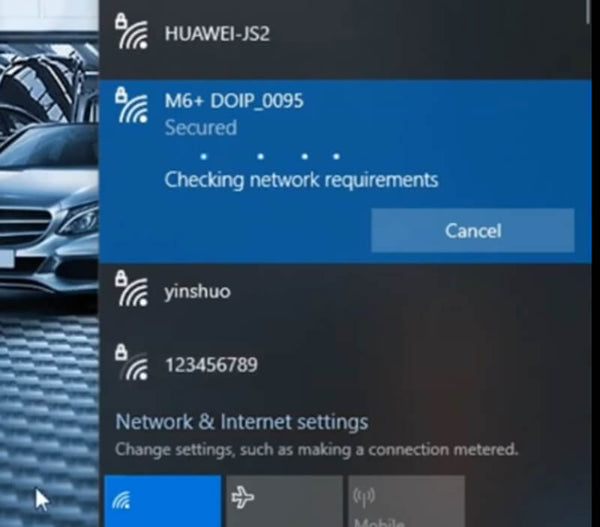
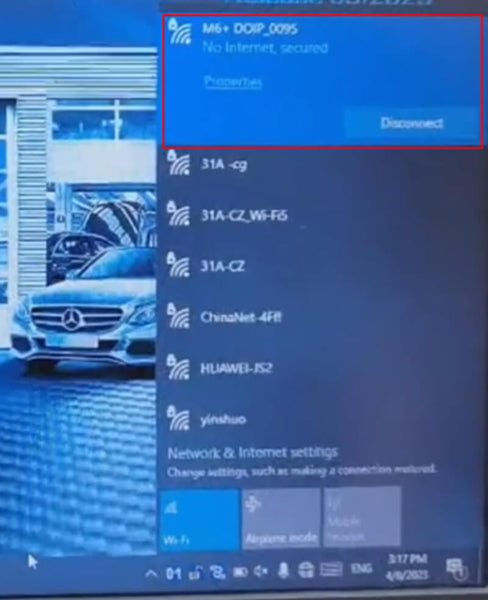
Vous remarquerez que le voyant WiFi du Super MB Pro M6+ passe du noir au vert. Ce voyant vert indique une connexion WiFi réussie.
Conclusion:
Connecter le WiFi de votre Super MB Pro M6+ est un processus simple qui vous permet de profiter de ses capacités de diagnostic avancées. En suivant ces étapes simples, vous assurez une connexion stable et fiable entre votre ordinateur portable et le Super MB Pro M6+, ce qui vous permet de diagnostiquer et d'entretenir votre véhicule en toute simplicité. Vous êtes maintenant prêt à libérer tout le potentiel de cet outil de diagnostic puissant.
Contactez-nous
Whatsapp: +86 136 1282 7578
Email: info@getobdtool.com
Skype: getobdtool